
Beberapa Versi Microsoft SQL Server 2000 yaitu:
Microsoft SQL Server 2000 server edition
- Microsoft SQL Server 2000 Enterprise Edition
- Microsoft SQL Server 2000 Standard Edition
- Microsoft SQL Server 2000 Workgroup Edition
Microsoft SQL Server 2000 for Special user:
- Microsoft SQL Server 2000 Personal Edition
- Microsoft SQL Server 2000 Developer Edition
- Microsoft SQL Server 2000 Evaluation Edition
- Microsoft SQL Server 2000 Windows CE Edition
- Microsoft SQL Server 2000 Enterprise Edition
Begin the Tutorial!!!!
Download SQL Server 2000 Personal on Indowebser
Buka CD atau folder installer Microsoft SQL Server 2000 Personal Edition. Lalu jalankan setup.bat
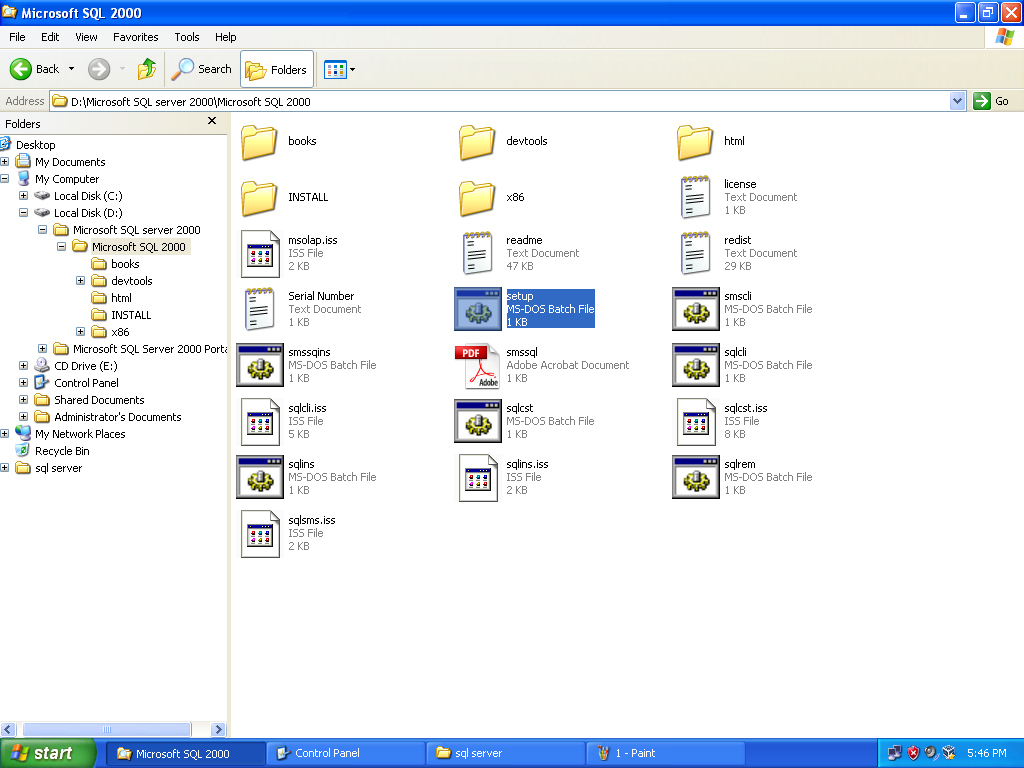
Setelah setup.bat dijalankan akan muncul tampilan seperti dibawah, tunggu hingga proses selesai 100%

Setelah itu akan muncul layar Welcome untuk memulai installasi tekan next >

Setelah itu pilih Local Computer, lanjut next >

Pada jendela Installation Selection pilih opsi Create a new instance of SQL Server, or install Client tool

Pada jendela berikutnya isikan user informasi sesuai identisan dan company anda.

Setelah itu akan muncul layar end-user agreement sebagai tanda bahwa
kita menyetujui semua aturan pada SQL Server 2000. Tekan tombol yes

Masukkan CD key / serial number yang anda miliki
.png)
Pada installation definition pilih tipe installation Server and Client Tools
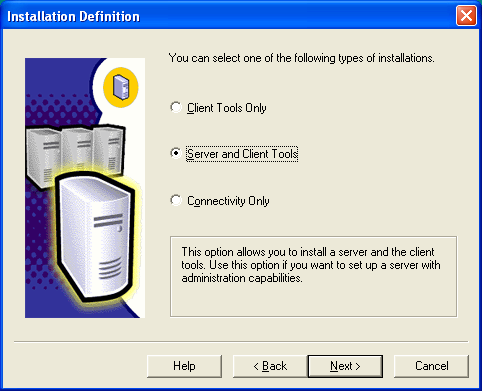
Pada layar ini centang pada default lalu next >

Di Setup Type pilih Typical, atau boleh juga pilih costum atau Minimum dika anda ingin mengaturnya sesuai kebutuhan anda

Setelah itu akan muncul jendela Service Accounts Opsi atas pilih Use the same account for each service. Auto start Server Service, dan pada opsi service settings, pilih User the Local System account
Pada Authentication mode pilih saja Windows Authentication mode:

Pada Authentication mode pilih saja Windows Authentication mode:

Lalu klik next saja untuk memulai mengcopy kan file installasi ke harddisk
Tunggu proses Copy file hingga selesai

Tunggu proses Copy file hingga selesai

Proses sedang mengkonfigurasi SQL server, tunggu beberapa saat hingga selesai

Jika muncul layar seperti dibawah dan tidak ada pesan error. Maka Installasi berhasil
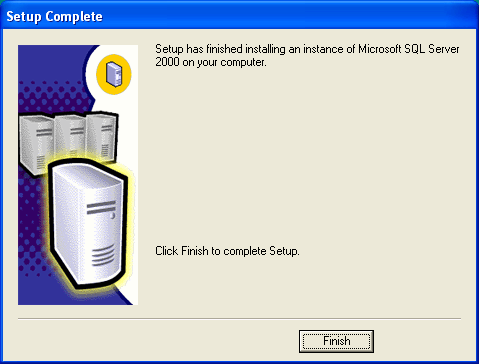
Untuk membuka program SQL Server anda bias mencarinya di Start menu

Ok Thanks Saya Coba
BalasHapuskalo saat instal muncul error server log see c/windows sqlstop itu apa ya ? thx
BalasHapusmas kok saya instal muncul Microsoft sql server server component is not supported... padahal saya instal di xp pakai link download yg mas kasih
BalasHapus"instal muncul Microsoft sql server server component is not supported"
BalasHapusItu karna ada komponen file pendukung nya ga lengkap brader, kita harus mempunyai beberapa program untuk melakukan instalasi dari Microsoft SQL Server, adapun file2 yang kita perlukan sbb :
~ WindowsInstaller-KB893803-v2-x86
~ DotnetFX 2
~ MSXML6
~ dll
coba tengok di www.t5community.blogspot.com
Tanya cara installasi sql server 2000?
BalasHapuskenpa waktu instal sql slalu aj nggol perintah in..(A previous program installation created pending file operations on the installation machin..bla bla.) tw knpa bisa kya gtuu.jdi gx bisa bisa di instal .tlong yah..makasihh
coba baca2 ini gan
BalasHapushttp://support.microsoft.com/kb/312995
mas boleh tanya, mengapa ketika saya akan menjalankan "SQL server service manager" keterangannya "ACcess denied"
BalasHapusbisa di jelaskan
thx
boleh nih tutornya....
BalasHapusmau tanya bang,,,kalo cara configurasinya gimana bang?configurasi database sql servernya..?
makasi menn.....
BalasHapussipp"...
vsit w ea...
http://vbandry.wordpress.com
Izin repost ya :)
BalasHapusmakasih broo.. mudah2n lancar yaa :) aku udah coba instal.
BalasHapusLengkap sekali tutornya...
BalasHapusmas cara install sql server 2000 di windows 10 gimana ya?
BalasHapusbisa di instal ke windows 10 tidak ya min ?
BalasHapustimah solder
Mas saya mau belajar mengintal SQL Server 2000 di Laptop Saya bagimana, kalau bisa minta dong sql Server 200nya thank
BalasHapus